
Napkin AI : créer des visuels professionnels sans designer
Par Sébastien Micheau · Publié le
Schémas, infographies, organigrammes : Napkin AI transforme votre texte en visuels prêts à publier. Sans Photoshop, sans graphiste, et sans budget pour démarrer.
pour produire un visuel prêt à publier
plan gratuit · 500 crédits IA par semaine · export PNG et PDF
En bref : Napkin AI est un outil en ligne qui transforme votre texte en visuels professionnels (schémas, infographies, organigrammes) en quelques secondes. Pas besoin de maîtriser Photoshop ni de payer un graphiste.
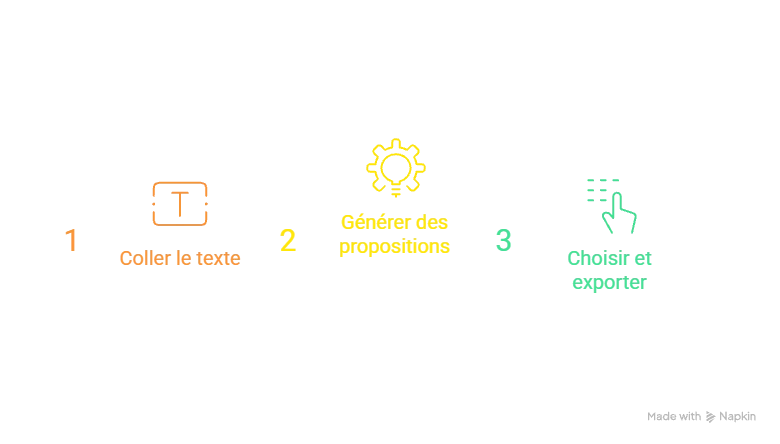
Vous collez votre texte, l’IA génère plusieurs propositions, vous choisissez et vous exportez. Résultat : des visuels clairs, modernes, prêts à être intégrés sur votre site WordPress ou vos réseaux sociaux.
Qu'est-ce que Napkin AI ?
Napkin AI, c’est la fin de la page blanche visuelle.
Lancé en version publique en 2024, Napkin AI est une plateforme de communication visuelle qui analyse votre texte et le convertit automatiquement en diagrammes, cartes mentales, infographies, organigrammes ou graphiques de données. Aucun prompt complexe à rédiger : vous collez votre contenu existant, l’outil fait le reste.
L’interface est entièrement disponible en français. L’outil fonctionne directement dans le navigateur, sans téléchargement, et supporte plus de 60 langues.
Ce que Napkin AI peut générer :
- Diagrammes et organigrammes
- Cartes mentales (mind maps)
- Infographies et timelines
- Graphiques de données
- Schémas comparatifs (type « avant / après »)
- Slides de présentation complètes
C’est un outil IA visuels pensé pour aller vite, pas pour remplacer un studio de design complet.
Comment ça marche concrètement ?
Quatre étapes, moins de cinq minutes.
Voici le fonctionnement pas à pas, tel que décrit sur le site officiel :
01. Collez votre texte
Importez ou copiez-collez votre contenu directement dans l’éditeur. Napkin accepte les fichiers PPT, DOC, PDF, HTML et Markdown. Pas besoin de reformater quoi que ce soit.
02. Cliquez sur « Générer »
L’IA analyse votre texte et propose plusieurs visuels pertinents. Vous choisissez celui qui correspond le mieux à votre message.
03. Personnalisez
Modifiez les couleurs, les polices, les formes, les icônes. Rien n’est verrouillé : vous gardez la main sur le résultat final. Sur les plans payants, vous pouvez intégrer les couleurs et la typographie de votre marque.
04. Exportez
Téléchargez votre visuel en PNG, PDF, SVG ou PowerPoint (PPTX). Le PNG est disponible dès le plan gratuit : c’est le format idéal pour l’intégration web.
À noter : le plan gratuit inclut 500 crédits IA par semaine, l’édition illimitée et l’export PNG/PDF. Le branding Napkin apparaît sur les visuels. Pour le supprimer et accéder à l’export SVG/PPTX, le plan Plus démarre à environ 9 $/mois (facturé annuellement).
Ce que Napkin AI peut faire pour votre site internet
Un visuel bien placé vaut mieux qu’un long paragraphe.
Les études le confirment : le contenu visuel est traité 60 000 fois plus vite par le cerveau que le texte. Sur un site de TPE ou d’artisan, un schéma clair peut faire la différence entre un visiteur qui comprend votre offre et un visiteur qui repart. Voici des exemples concrets par métier.
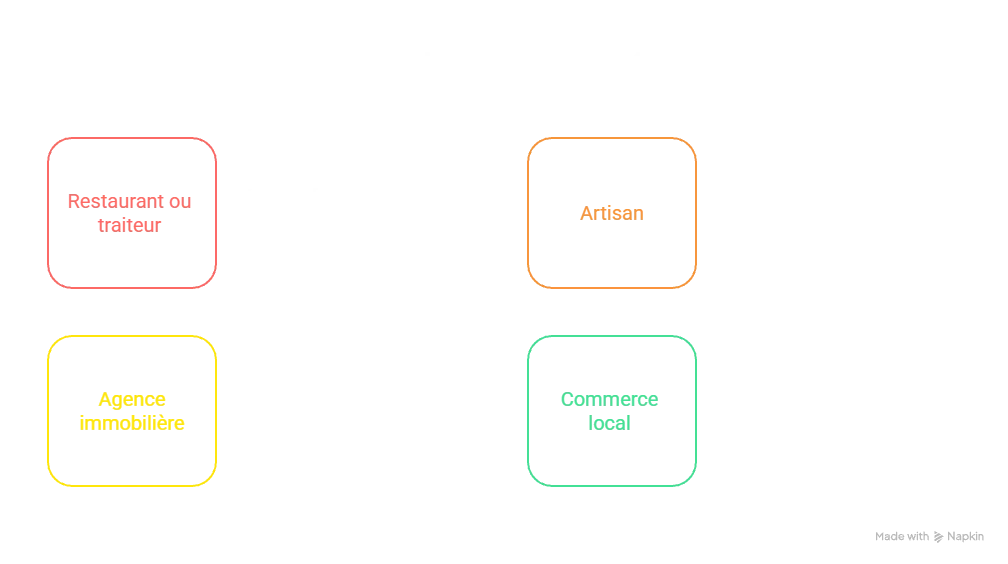
🍽️ Restaurant ou traiteur
Créez une infographie « Le parcours de votre commande » ou un schéma « Nos formules du midi » avec les étapes et les prix. Résultat : le client comprend immédiatement ce que vous proposez, sans lire trois paragraphes.
🔧 Artisan (plombier, électricien, menuisier)
Générez un organigramme « Comment se déroule une intervention ? » en 4 étapes : appel → devis → intervention → facture. Ce type de visuel rassure le prospect et réduit les questions avant-vente.
🏠 Agence immobilière
Produisez une timeline « Les étapes de votre achat immobilier » ou un schéma comparatif « Location vs Achat ». Des visuels que vos clients cherchent, et que vous pouvez produire en moins de dix minutes.
🛒 Commerce local
Illustrez votre processus de commande en ligne, vos zones de livraison ou vos avantages par rapport à la grande distribution. Un schéma « Pourquoi acheter local ? » peut devenir un argument de vente visuel sur votre page d’accueil.
Dans tous les cas, l’objectif est le même : inciter vos visiteurs à vous contacter en rendant votre offre immédiatement lisible. Un outil IA pour PME comme Napkin permet d’atteindre ce résultat sans budget graphisme, un poste qui pèse vite dans le prix d’un site internet.
Napkin AI vs un graphiste : quand choisir quoi ?
Les deux ont leur place. La question, c’est le contexte.
Napkin AI est un outil de génération de visuels, pas un designer humain. Il excelle dans certains cas, et montre ses limites dans d’autres. Voici comment trancher.
Choisissez Napkin AI si :
- Vous avez besoin d’un schéma ou d’une infographie rapidement (page de service, article de blog, présentation client)
- Votre budget est limité ou inexistant pour le graphisme
- Vous produisez du contenu régulièrement et avez besoin de visuels récurrents
- Vous voulez tester une idée avant de la faire réaliser par un professionnel
Faites appel à un graphiste si :
- Vous créez votre identité visuelle (logo, charte graphique, couleurs de marque)
- Vous avez besoin de visuels sur-mesure pour une campagne publicitaire ou un packaging
- La cohérence visuelle de votre marque est un enjeu stratégique fort
- Vous avez besoin d’illustrations originales ou de photos retouchées
En résumé : Napkin AI couvre 80 % des besoins visuels d’un site de TPE ou d’artisan. Pour le reste (l’identité de marque, les supports print complexes), un professionnel reste indispensable.
Les limites à connaître avant de se lancer
Napkin AI est puissant, mais pas magique.
Avant de vous lancer, voici les points de vigilance à avoir en tête :
- Les crédits IA sont limités sur le plan gratuit. 500 crédits par semaine suffisent pour un usage occasionnel, mais pas pour produire des dizaines de visuels chaque semaine.
- La génération de visuels n’est pas disponible sur mobile. L’outil fonctionne sur ordinateur. Vous pouvez consulter vos travaux sur smartphone, mais pas créer depuis votre téléphone.
- Le branding Napkin est visible sur les exports gratuits. Pour des visuels 100 % à votre image, le plan payant est nécessaire.
- Napkin génère des schémas et diagrammes, pas des photos. Si vous avez besoin d’images de vos produits ou de votre équipe, il faut passer par un autre outil ou un photographe.
- La qualité dépend de la qualité du texte en entrée. Un texte flou produit un visuel flou. Mieux votre contenu est structuré, meilleur sera le résultat.
- Pas d’intégration native WordPress. L’export se fait manuellement (voir section suivante).
Ces limites ne remettent pas en cause l’intérêt de l’outil. Elles permettent juste de l’utiliser avec des attentes réalistes.
Comment intégrer les visuels Napkin AI dans votre site WordPress
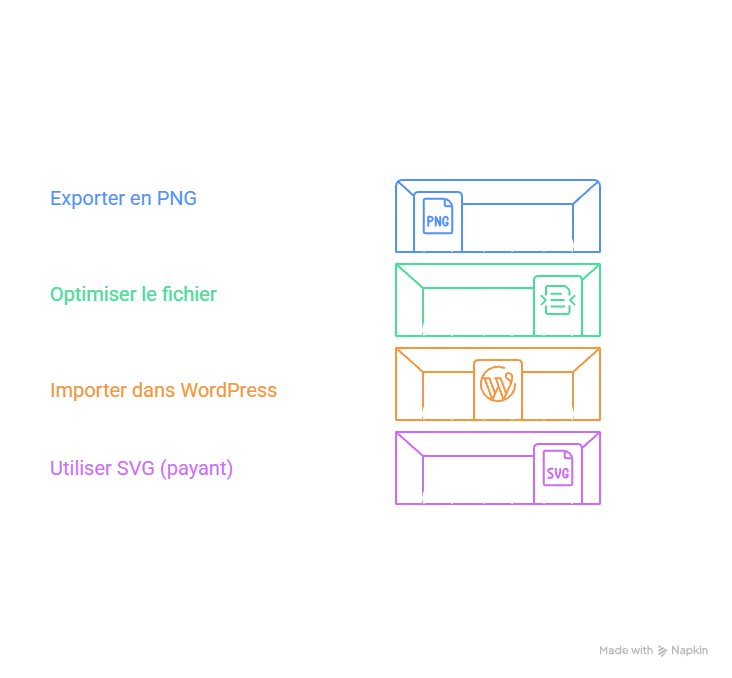
L’intégration est simple : trois étapes, zéro plugin.
Napkin AI ne dispose pas d’un plugin WordPress officiel, mais l’intégration reste accessible à n’importe qui. Voici la méthode recommandée :
01. Exportez en PNG
Dans Napkin, une fois votre visuel finalisé, cliquez sur « Exporter » et choisissez le format PNG. Ce format est compatible avec tous les navigateurs et s’affiche parfaitement sur mobile comme sur ordinateur.
02. Optimisez le fichier avant l’upload
Un PNG peut peser plusieurs centaines de kilo-octets. Avant de l’importer dans WordPress, compressez-le via un outil gratuit comme Squoosh ou TinyPNG. Objectif : passer sous les 150 Ko pour ne pas pénaliser la vitesse de votre site.
03. Importez dans la médiathèque WordPress
Allez dans Médias → Ajouter, téléversez votre fichier PNG, renseignez le texte alternatif (important pour le SEO et l’accessibilité), puis insérez le visuel dans votre page ou article via un bloc Image Gutenberg.
Conseil pratique : nommez votre fichier de façon descriptive avant l’upload (etapes-intervention-plombier.png plutôt que napkin-export-1.png). C’est un petit détail qui compte pour le référencement.
Si vous souhaitez aller plus loin, le format SVG (disponible sur les plans payants) offre une qualité parfaite à toutes les tailles d’écran : idéal pour les schémas affichés en grand sur une page de service.
Questions fréquentes sur Napkin AI
Napkin AI est-il gratuit ?
Oui, Napkin AI propose un plan gratuit permanent. Il inclut 500 crédits IA par semaine, l’édition illimitée des visuels et l’export en PNG et PDF. Le branding Napkin apparaît sur les exports. Les plans payants (Plus à environ 9 $/mois, Pro à environ 22 $/mois) débloquent l’export SVG et PowerPoint, la suppression du branding et la personnalisation de marque.
Pourquoi utiliser Napkin AI plutôt que Canva ?
Canva est un outil de design généraliste : il permet de créer des visuels à partir de templates. Napkin AI part de votre texte et génère automatiquement le schéma le plus adapté à votre contenu. Les deux sont complémentaires : Napkin excelle pour générer des schémas IA et des diagrammes explicatifs, Canva pour les visuels marketing (flyers, posts réseaux sociaux, bannières).
Comment générer des schémas IA avec Napkin sans compétence technique ?
Aucune compétence technique n’est requise. Vous copiez-collez votre texte dans l’éditeur, vous cliquez sur l’icône « Autospark » et Napkin propose plusieurs visuels. Vous choisissez, vous ajustez les couleurs si besoin, et vous exportez. L’ensemble prend moins de cinq minutes pour un utilisateur débutant.
Napkin AI fonctionne-t-il en français ?
Oui. L’interface est disponible en français et l’outil supporte plus de 60 langues pour la génération de visuels. Vous pouvez coller du texte en français et obtenir des visuels en français directement.
Quels formats d'export sont disponibles ?
Le plan gratuit permet l’export en PNG et PDF. Les plans payants débloquent l’export en SVG et PowerPoint (PPTX). Pour un site WordPress, le PNG est le format le plus pratique. Le SVG est recommandé pour les schémas complexes affichés en grande taille.
Napkin AI est-il adapté aux artisans et commerçants locaux ?
Absolument. C’est même l’un des cas d’usage les plus pertinents. Un artisan peut créer un schéma « Comment se déroule une intervention » en cinq minutes. Un restaurant peut produire une infographie de ses formules. Un commerçant peut illustrer ses avantages concurrentiels. Ces visuels professionnels sans designer améliorent la clarté du site et la confiance des visiteurs, deux facteurs clés pour convertir un prospect local.
Peut-on utiliser Napkin AI sur smartphone ?
Partiellement. Vous pouvez consulter et partager vos visuels existants depuis un mobile. En revanche, la création et la génération de nouveaux visuels nécessitent un ordinateur. L’outil fonctionne dans le navigateur, sans application à installer.
Le prochain
Un bon visuel ne sauve pas un site bancal. Freelink conçoit des sites WordPress clairs, rapides et pensés pour convertir, et vous laisse les clés pour les alimenter vous-même. Devis gratuit, détaillé, rendu sous 24 h.
Email → contact@agence-freelink.fr Basés à → Jonzac (17)